Formato de Arquivo · iPhone HEIC e JPEG 300 DPI
Foto do iPhone (HEIC) não abre no sistema do governo: como converter para JPEG 300 DPI no tamanho oficial
3 min de leitura · Revisado em: 2026-11-07
Resposta Direta (Resumo Técnico)
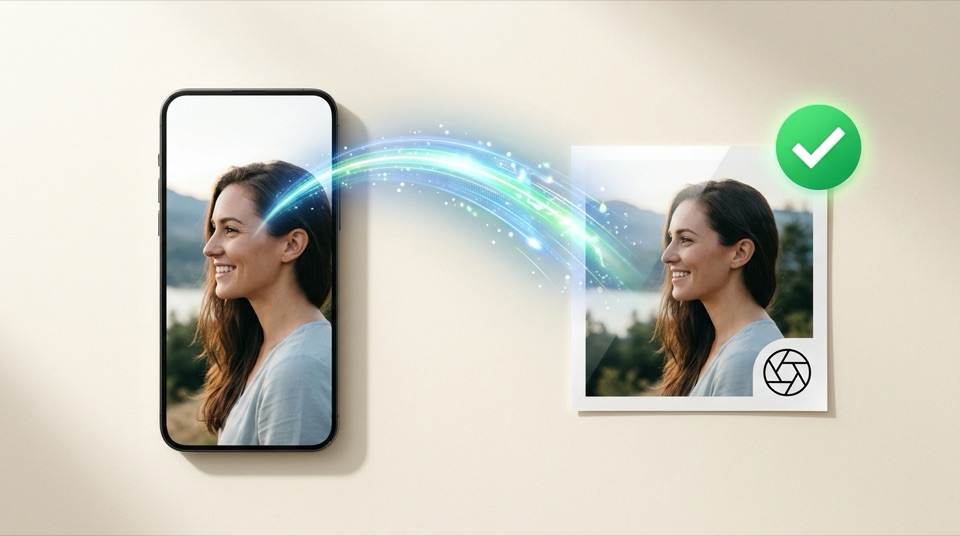
Sistemas governamentais (como DS-160 dos EUA, e-Consular, VFS Global e portais de concursos) aceitam apenas arquivos .JPG / .JPEG e rejeitam o formato .HEIC padrão do iPhone. Se você abrir o PassPhotoFree diretamente pelo Safari no iPhone ou Mac, o navegador decodifica o HEIC nativamente e já exporta um arquivo .JPG padrão a 300 DPI dentro do limite de KB do documento. No computador Windows/Android, você também pode mudar a câmera do iPhone para “Mais Compatível”.
Diferença técnica entre a foto original do celular e o JPEG exigido por governos
| Atributo | Foto original do iPhone (HEIC) | Arquivo gerado pelo PassPhotoFree |
|---|---|---|
| Extensão e codec | .HEIC / HEIF (não aceito em formulários oficiais) | .JPG (JPEG baseline universal) |
| Peso médio do arquivo | 1,8 MB a 4,5 MB | Comprimido automaticamente para o limite do órgão (ex.: ≤ 240 KB ou ≤ 500 KB) |
| Metadado de resolução | 72 DPI (ou sem cabeçalho JFIF) | 300 DPI gravado no cabeçalho JFIF APP0 |
| Orientação EXIF | Rotação via tag EXIF (frequentemente abre deitada em sites antigos) | Pixels já rotacionados fisicamente no canvas |
1. Por que fotos do iPhone aparecem deitadas ou dão erro de formato?
Desde o iOS 11, o iPhone salva fotos em HEIC (High Efficiency Image Container) e grava a orientação (retrato/paisagem) apenas como uma etiqueta de metadados EXIF. Portais governamentais antigos não leem HEIC e muitas vezes ignoram a tag EXIF, deixando o seu rosto virado em 90 graus.
Ao abrir sua foto pelo Safari no iPhone ou iPad dentro do PassPhotoFree, o sistema lê a imagem localmente, aplica a rotação física nos pixels e gera um JPEG limpo a 300 DPI.
2. Como configurar o iPhone para sempre salvar em JPG (se for passar para o PC)
Se você transferiu um arquivo `.HEIC` para um PC Windows e o navegador não conseguiu abrir, faça uma destas duas opções rápidas no iPhone:
- Para fotos novas: abra Ajustes > Câmera > Formatos e marque “Mais Compatível” (o iPhone passará a salvar em JPEG).
- Para uma foto já tirada: no app Fotos do iPhone, toque em Compartilhar > Copiar Foto, cole em Arquivos ou envie para o Mac/PC como JPG, ou abra o PassPhotoFree diretamente no Safari do próprio iPhone.
Checklist do arquivo final para upload online
- Extensão .jpg (JPEG padrão)
- Orientação vertical correta sem depender de tag EXIF
- Metadado JFIF de 300 DPI embutido
- Peso em KB abaixo do teto do formulário (240 KB para EUA, 300 KB para Colômbia, 500 KB para Schengen/Brasil)
Perguntas frequentes sobre este tema
Mandar a foto pelo WhatsApp para converter em JPG é uma boa ideia?
Evite quando possível. O WhatsApp converte para JPG, mas reduz a resolução e aplica compressão agressiva que pode deixar a foto abaixo de 300 DPI. Abrir direto no Safari do iPhone no PassPhotoFree preserva toda a nitidez original.
Minha foto é enviada para algum servidor durante a conversão?
Não. A leitura, o corte, a conversão para JPEG e a gravação dos 300 DPI acontecem 100% na memória do seu próprio navegador.
Documentos relacionados (abrir editor)
Todos os documentos →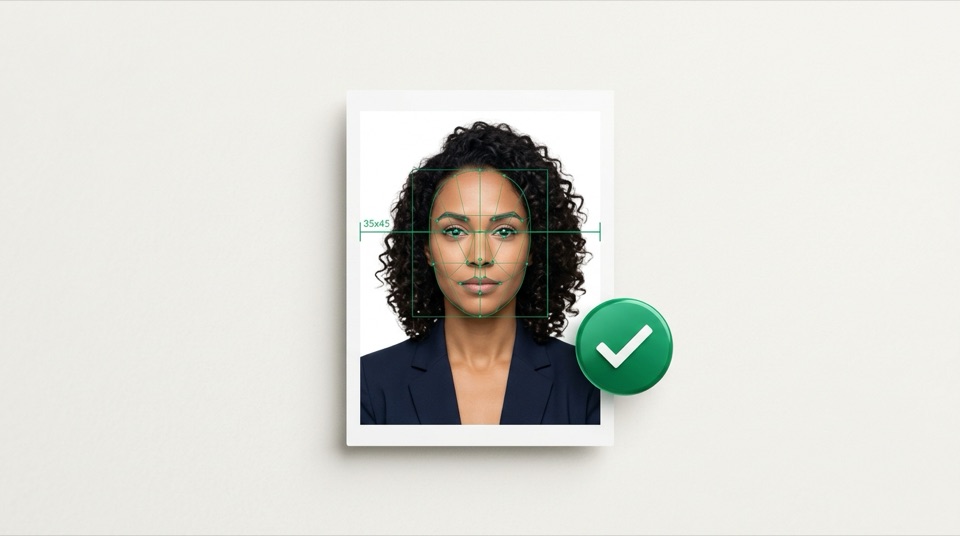
Continue lendo — outros guias técnicos
Visto Americano · DS-160 e Passaporte EUA
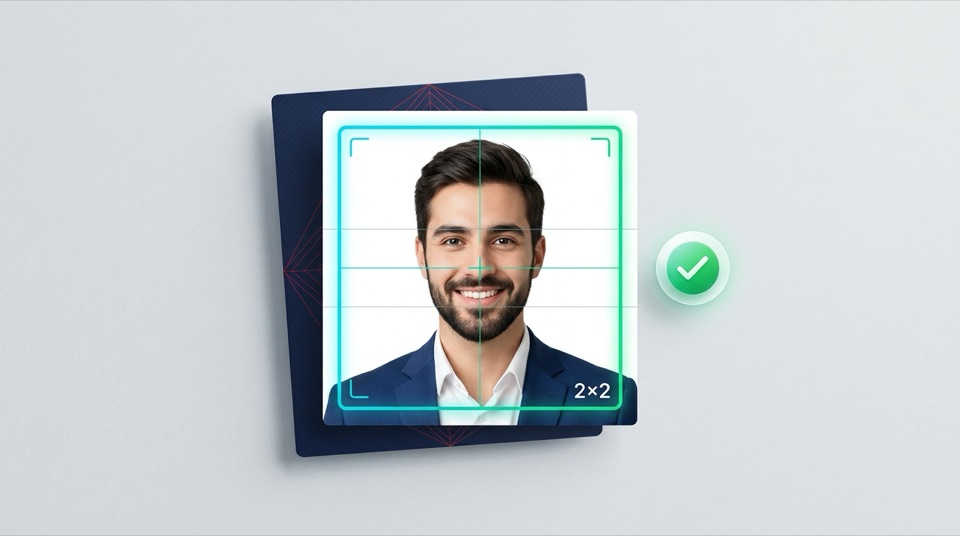
Foto rejeitada no DS-160 (Visto Americano): como corrigir tamanho, fundo e limite de 240 KB
Impressão em Escala Real · 300 DPI
Como imprimir foto 3×4, 35×45 e 5×7 em folha 10×15 cm ou A4 sem perder o tamanho
Guia para Bebês e Crianças · Sem Sombras