Formato de Archivo · iPhone HEIC a JPEG 300 DPI
La foto del iPhone (HEIC) no abre en la web del gobierno: cómo convertirla a JPEG 300 DPI en el tamaño oficial
3 min de lectura · Revisado el: 2026-11-07
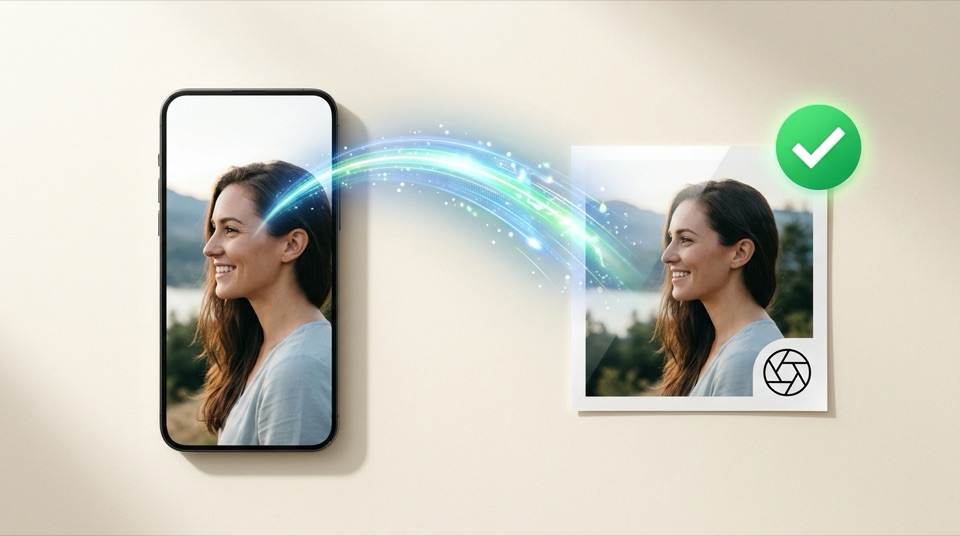
Respuesta Directa (Resumen Técnico)
Los portales gubernamentales (DS-160 de EE. UU., Cancillería, VFS Global, e-Consular) solo aceptan archivos .JPG / .JPEG y rechazan el formato .HEIC predeterminado del iPhone. Si abres PassPhotoFree directamente desde Safari en tu iPhone, iPad o Mac, el navegador lee el archivo HEIC de forma nativa y exporta un archivo .JPG estándar a 300 DPI dentro del límite de kilobytes del documento, sin subir tu foto a ningún servidor.
Comparativa técnica: Foto original del iPhone vs. JPEG oficial
| Atributo | Foto original del iPhone (.HEIC) | Archivo generado por PassPhotoFree (.JPG) |
|---|---|---|
| Formato y extensión | .HEIC / HEIF (rechazado en formularios oficiales) | .JPG (JPEG estándar universal) |
| Peso habitual | 1.8 MB a 4.5 MB | Comprimido al límite del organismo (p. ej., ≤ 240 KB o ≤ 500 KB) |
| Metadato de resolución | 72 DPI o sin cabecera JFIF | 300 × 300 DPI grabados en la cabecera JFIF APP0 |
| Orientación EXIF | Rotación por etiqueta EXIF (suele verse girada en webs antiguas) | Píxeles rotados físicamente en el lienzo |
1. ¿Por qué las fotos del iPhone dan error o salen giradas?
Por defecto, el iPhone guarda las fotos en formato HEIC y registra la orientación vertical como una etiqueta EXIF. Muchas plataformas consulares no admiten HEIC o ignoran esa etiqueta, mostrando el rostro girado 90 grados.
Al abrir tu foto con Safari en el iPhone dentro de PassPhotoFree, el navegador decodifica la imagen en memoria, fija la orientación vertical real y exporta un JPEG a 300 DPI.
2. Cómo configurar la cámara del iPhone en “Más compatible” (JPG)
Si pasaste un archivo `.HEIC` a un ordenador Windows y el navegador no puede abrirlo, tienes dos soluciones rápidas:
- Para fotos nuevas: en el iPhone, entra en Ajustes > Cámara > Formatos y selecciona “Más compatible” para guardar directamente en JPEG.
- Para una foto ya tomada: abre PassPhotoFree directamente en Safari desde tu iPhone o expórtala como JPG desde la app Fotos.
Lista de verificación del archivo final
- Extensión .jpg (JPEG estándar)
- Orientación vertical aplicada directamente a los píxeles
- Metadato JFIF de 300 DPI incluido
- Peso en KB dentro del límite del trámite (240 KB para EE. UU., 300 KB para Colombia, 500 KB para Schengen/Brasil)
Preguntas frecuentes sobre este tema
¿Conviene enviarse la foto por WhatsApp para pasarla a JPG?
Es mejor evitarlo. WhatsApp reduce las dimensiones y comprime en exceso la imagen. Abrir la foto original desde Safari en el iPhone mantiene toda la nitidez para 300 DPI.
¿Se sube mi foto a algún servidor al convertirla?
No. Todo el proceso ocurre 100% en la memoria de tu propio navegador.
Documentos relacionados (abrir editor)
Todos los documentos →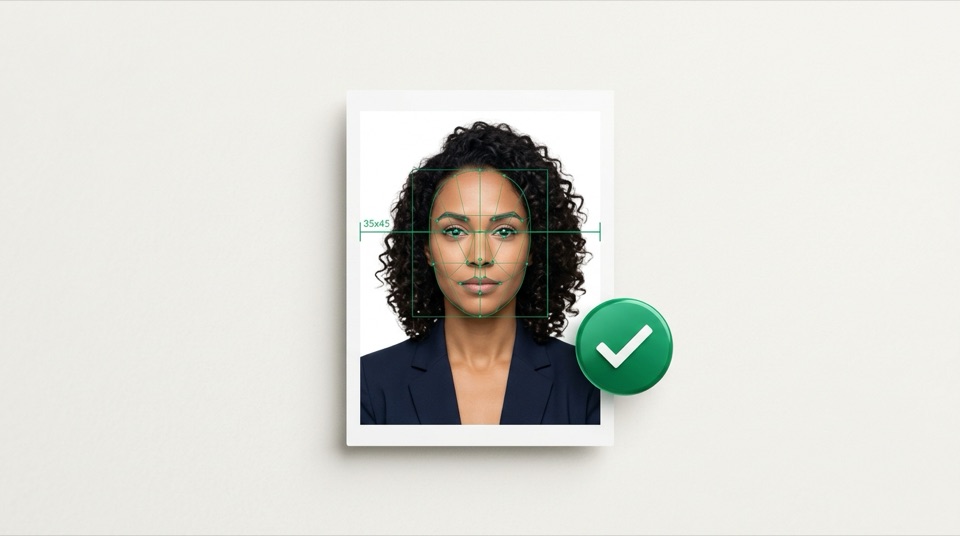
Más guías técnicas
Visa Americana · Formulario DS-160 y Pasaporte EE. UU.
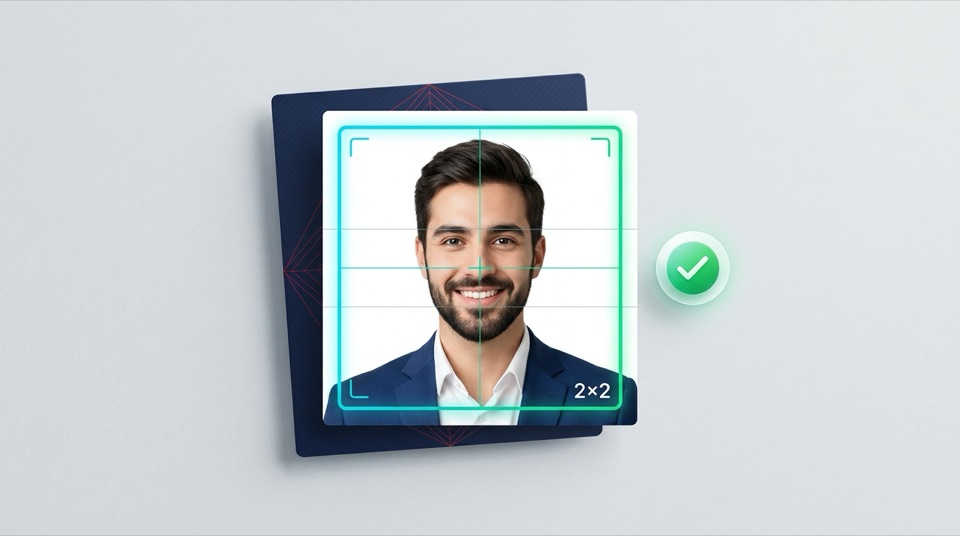
Foto rechazada en el DS-160 (Visa Americana): cómo corregir 600×600 píxeles, fondo y 240 KB
Impresión a Escala Real · 300 DPI
Cómo imprimir fotos carnet, 3×4, 35×45 y 2×2 en hoja de 10×15 cm o A4 sin perder el tamaño
Guía para Bebés y Recién Nacidos · Sin Sombras